Domain ns-host.de kaufen?
Wir ziehen mit dem Projekt
ns-host.de um.
Sind Sie am Kauf der Domain
ns-host.de interessiert?
domain@kv-gmbh.de · 0541-91531010
Domain ns-host.de kaufen?
Kann man Windows auf zwei internen Festplatten für einen Mac installieren?
Nein, Windows kann nicht direkt auf einer internen Festplatte eines Mac installiert werden. Es ist jedoch möglich, Windows mithilfe von Boot Camp auf einer internen Festplatte zu installieren, aber dies erfordert eine separate Partitionierung der Festplatte und die Installation von Boot Camp-Treibern. **
Wie kann man zwei virtuelle Desktops von Windows auf einem Mac streamen?
Es gibt verschiedene Möglichkeiten, um zwei virtuelle Desktops von Windows auf einem Mac zu streamen. Eine Möglichkeit besteht darin, eine Remote-Desktop-Software wie Microsoft Remote Desktop oder TeamViewer zu verwenden, um auf den Windows-PC zuzugreifen und die virtuellen Desktops auf dem Mac anzuzeigen. Eine andere Möglichkeit besteht darin, eine Virtualisierungssoftware wie Parallels Desktop oder VMware Fusion zu verwenden, um Windows auf dem Mac auszuführen und die virtuellen Desktops direkt auf dem Mac anzuzeigen. **
Ähnliche Suchbegriffe für Windows-und-Mac-Zwei
Top-Angebote
Produkte zum Begriff Windows-und-Mac-Zwei:
-
Wondershare DemoCreator Cross-Platform (Mac/Windows/Web)Wondershare DemoCreator Cross-Platform – Die beste Software für Bildschirmaufnahme & Videobearbeitung Wondershare DemoCreator ist die leistungsstarke All-in-One-Lösung zur Erstellung professioneller Bildschirmaufnahmen , Videopräsentationen und Tutorials – unterstützt durch moderne KI-Funktionen. Ideal für Bildung, Business, Gaming und Content Creation. Hauptfunktionen im Überblick Aufnahmefunktionen Bildschirmrecorder: Zeichnen Sie jeden Bildschirmbereich auf, fügen Sie Anmerkungen hinzu und teilen Sie Inhalte effizient. Spiele-Recorder: Hochauflösende Gameplay-Aufnahmen bis 8K bei 120 FPS – flüssig und verlustfrei. Avatar Recorder: Erstellen Sie animierte Videos mit 30 KI-Avataren, realistischen Mimiken und Bewegungen. Videopräsentation: Aufnahme und Präsentation über Zoom, Teams oder Skype mit individueller Leinwand. Webcam Recorder: Nehmen Sie sich selbst per Webcam auf und verändern Sie den Hintergrund mit KI-Effekten. Audio Recorder: Stimmen aufzeichnen, transkribieren, mit Soundeffekten bearbeiten und ansprechende Voiceovers erzeugen. Virtuelle Kamera: Interaktive Effekte mit mehreren virtuellen Kameras kombinieren. Zeitgesteuerte Aufnahme: Aufnahmeplanung mit automatischem Start/Stopp. Bildschirmzeichnen in Echtzeit: Anmerkungen direkt im Video sichtbar machen. Bearbeitungsfunktionen Video Editor: KI-gestützte Bearbeitung: Trimmen, Übergänge, Audiooptimierung u.v.m. Visuelle Effekte: Filter, Titel, Sticker, Untertitel und mehr für kreative Videos. Video-Overlay & Größenänderung: Inhalte an Social-Media-Formate anpassen. Audio-Bearbeitung: Rauschunterdrückung, Stimmwechsler, Tonanpassung und mehr. PPT zu Video: PowerPoint direkt in Videokurs oder Online-Präsentation verwandeln. KI-Funktionen KI-Clips-Generierung KI Youtube Thumbnail-Erstellung KI Textbasierte Videobearbeitung KI Untertitel-Generator (90+ Sprachen) KI Stimmwechsler und Text-zu-Sprache KI Objekt-, Gesangs-, Hintergrund- und Rauschentferner KI Beauty Filter & Sprachverbesserung KI Teleprompter: Scripte automatisch optimieren und besser präsentieren – mit intelligenten Prompts. Online-Tools Online Bildschirmrecorder Online Audioaufnahme Webseiten-Screenshot-Tool Chrome-Erweiterung für sofortige Aufnahme Video Präsentations-Maker für Browseranwendung Systemanforderungen Windows OS: Windows 7/10/11 (nur 64 Bit) Prozessor: Intel® CoreTM i3-7100U oder höher RAM: Mindestens 3GB (8GB empfohlen für HD/4K) Grafik: Intel HD 5000+, NVIDIA GTX 700+, AMD Radeon R5+ Bildschirmauflösung: Mind. 1280×720 Festplattenspeicher: min. 2GB (SSD empfohlen) Internet: Für Aktivierung & Cloud-Zugriff erforderlich Mac OS: macOS v10.15 oder neuer Prozessor: Intel i5 oder besser, ab 2 GHz RAM: Mindestens 8GB (16GB für HD/4K empfohlen) Grafik: Intel HD 5000+, NVIDIA GTX 700+, AMD Radeon R5+ Festplattenspeicher: mind. 10GB (SSD empfohlen) Internet: Für Registrierung & Updates erforderlich Unterstützte Formate Eingabeformate Video: AVI, DV, FLV, MKV, MP4, MOV, MPG, VOB, WMV u.v.m. Audio: MP3, WAV, FLAC, OGG, APE, M4A, WMA u.v.m. Bilder: JPG, PNG, BMP, GIF, TIFF u.v.m. Ausgabeformate Video: MP4 (HLVC), AVI, MOV, WMV, MKV, TS, WEBM Audio: MP3, M4A Bilder: GIF Hinweis: Einige Funktionen, insbesondere KI-Funktionen, benötigen eine Internetverbindung und aktuelle Hardwareausstattung.50,95 €*Versand: 0,00 €Sichere Weiterleitung zum Anbieter
-
Engelke, Olaf: Windows-Befehle für Server 2025 und Windows 11 - kurz & gutWindows-Befehle für Server 2025 und Windows 11 - kurz & gut , Mit PowerShell-Alternativen , Radlager > Sportfederung , Auflage: 7. Auflage, Erscheinungsjahr: 20250331, Titel der Reihe: kurz & gut##~OReillys Taschenbibliothek##, Autoren: Engelke, Olaf, Auflage: 25007, Auflage/Ausgabe: 7. Auflage, Seitenzahl/Blattzahl: 320, Keyword: Administration; Microsoft; PowerShell; PowerShell 7; Server 2022; Server Befehle; Systemadministration; Windows 11; Windows Server 2022; Windows-Administration, Fachschema: Betriebssystem (EDV)~Operating System~Netzwerk (elektronisch)~Windows 8, Fachkategorie: Betriebssysteme, Warengruppe: HC/Betriebssysteme/Benutzeroberflächen, UNSPSC: 49019900, Warenverzeichnis für die Außenhandelsstatistik: 49019900, Länge: 178, Breite: 108, Höhe: 19, Gewicht: 288, Produktform: Kartoniert, Genre: Mathematik/Naturwissenschaften/Technik/Medizin,19,90 €*Versand: 0,00 €Sichere Weiterleitung zum Anbieter
-
Microsoft 365 Business Standard (Französisch) für Windows & Mac OS & ServerWerden Sie produktiver und vertrauen Sie darauf, dass Ihr Unternehmen mit Microsoft 365 rundum sicher und zukunftsorientiert arbeitet. Arbeiten Sie in Echtzeit im Team mit E-Mail, Onlinespeicher und teamorientierten Lösungen. Die professionellen Tools sind immer auf dem neuesten Stand und sorgen für die Sicherheit Ihrer Daten.190,30 €*Versand: 0,00 €Sichere Weiterleitung zum Anbieter
-
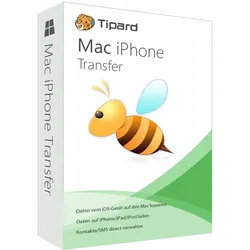
Tipard Mac iPhone Transfer WindowsTipard Mac iPhone Transfer Haben Sie sich jemals gefragt, wie Sie Ihre iPhone-Daten mühelos verwalten können? Tipard Mac iPhone Transfer ist die Antwort auf dieses digitale Dilemma. Diese leistungsstarke Software ermöglicht Nutzern, Daten zwischen ihren iOS-Geräten und Macs nahtlos zu übertragen. Von Fotos und Musik bis hin zu Kontakten und Backups - Tipard deckt alle Aspekte der iPhone-Datenverwaltung ab. In diesem Leitfaden werfen wir einen Blick auf die Hauptfunktionen von Tipard Mac iPhone Transfer. Wir zeigen Ihnen, wie Sie das Programm optimal nutzen, um Ihre Daten zu synchronisieren und zu sichern. Egal ob Sie ein iPhone 6 haben oder das neueste iOS-Gerät - Sie erfahren, wie Sie Ihre digitalen Inhalte effizient organisieren und übertragen können. Am Ende werden Sie verstehen, warum Tipard ein unverzichtbares Werkzeug für jeden Apple-Nutzer ist. Hauptfunktionen im Überblick Die ...39,99 €*Versand: 0,00 €Sichere Weiterleitung zum Anbieter



-
Wie übertrage ich Daten von Windows auf Mac?
Um Daten von Windows auf Mac zu übertragen, gibt es mehrere Möglichkeiten. Eine einfache Methode ist die Verwendung von externen Speichergeräten wie USB-Sticks oder externen Festplatten. Kopieren Sie einfach die gewünschten Dateien von Ihrem Windows-Computer auf das externe Gerät und schließen Sie es dann an Ihren Mac an, um die Dateien zu übertragen. Eine weitere Möglichkeit ist die Verwendung von Cloud-Speicherdiensten wie Dropbox, Google Drive oder OneDrive. Laden Sie die Dateien einfach auf den Cloud-Speicher hoch und greifen Sie dann von Ihrem Mac aus darauf zu, indem Sie sich in Ihrem Cloud-Konto anmelden. Eine weitere Option ist die Verwendung von Netzwerkfreigaben. Stellen Sie sicher, dass beide Computer mit demselben Netzwerk verbunden sind und aktivieren Sie die Dateifreigabe auf Ihrem Windows-Computer. Dann können Sie von Ihrem Mac aus auf die freigegebenen Dateien zugreifen und sie herunterladen. Schließlich können Sie auch spezielle Datenübertragungsprogramme wie "Windows Migration Assistant" von Apple verwenden. Installieren Sie das Programm auf beiden Computern und folgen Sie den Anweisungen, um die Datenübertragung von Windows auf Ihren Mac durchzuführen. **
-
Wie kann ich Daten von Windows auf Mac übertragen?
Um Daten von Windows auf Mac zu übertragen, gibt es mehrere Möglichkeiten. Eine einfache Methode ist die Verwendung eines externen Speichergeräts wie einer USB-Festplatte oder eines USB-Sticks. Sie können die gewünschten Dateien einfach auf das externe Gerät kopieren und dann am Mac wieder einfügen. Eine weitere Möglichkeit ist die Verwendung von Cloud-Speicherdiensten wie Dropbox, Google Drive oder OneDrive. Laden Sie die Dateien auf den Cloud-Speicher hoch und greifen Sie dann vom Mac aus darauf zu, um sie herunterzuladen. Eine weitere Option ist die Verwendung von Netzwerkfreigaben. Sie können beide Computer im selben Netzwerk verbinden und dann Dateien über das Netzwerk freigeben und übertragen. Schließlich können Sie auch spezielle Migrationsassistenten oder Software von Drittanbietern verwenden, die den Transfer von Daten zwischen Windows und Mac erleichtern. Diese Tools können den Prozess automatisieren und sicherstellen, dass alle Dateien korrekt übertragen werden. **
-
Welche Partitionstabelle für Mac und Windows?
Welche Partitionstabelle für Mac und Windows? In der Regel wird die GUID-Partitionstabelle (GPT) empfohlen, da sie von beiden Betriebssystemen unterstützt wird. Die GPT bietet mehr Flexibilität und kann mit größeren Festplatten umgehen. Alternativ kann auch die Master Boot Record (MBR) Partitionstabelle verwendet werden, allerdings gibt es hier Einschränkungen bei der Größe der Festplatte und der Anzahl der Partitionen. Es ist wichtig, die richtige Partitionstabelle entsprechend den Anforderungen und Kompatibilitäten der jeweiligen Betriebssysteme zu wählen, um eine reibungslose Nutzung zu gewährleisten. **
-
Welches Festplattenformat für Mac und Windows?
Welches Festplattenformat für Mac und Windows? Für die optimale Kompatibilität zwischen Mac und Windows empfiehlt sich das exFAT-Dateisystem. Es ermöglicht das Lesen und Schreiben von Dateien auf Festplatten sowohl unter macOS als auch unter Windows, ohne dass zusätzliche Software benötigt wird. Alternativ kann auch das FAT32-Dateisystem verwendet werden, allerdings ist es auf eine maximale Dateigröße von 4 GB beschränkt. NTFS ist zwar auch eine Option, allerdings können Mac-Computer standardmäßig nur Dateien lesen, aber nicht schreiben, die auf NTFS-formatierten Festplatten gespeichert sind. Daher ist exFAT die beste Wahl, wenn man Dateien zwischen Mac und Windows hin- und herkopieren möchte. **


Kann man Daten vom Mac und Windows auf eine Festplatte kopieren?
Ja, es ist möglich, Daten vom Mac und Windows auf eine Festplatte zu kopieren. Die Festplatte muss im richtigen Dateisystem formatiert sein, um von beiden Betriebssystemen erkannt zu werden. Das exFAT-Dateisystem wird oft verwendet, da es von beiden Betriebssystemen unterstützt wird. **
Welche Windows Version für Mac?
Welche Windows Version für Mac? Wenn du Windows auf einem Mac verwenden möchtest, gibt es verschiedene Möglichkeiten. Eine Möglichkeit ist die Verwendung von Boot Camp, einem von Apple bereitgestellten Dienstprogramm, mit dem du Windows auf deinem Mac installieren kannst. Du kannst auch eine Virtualisierungssoftware wie Parallels Desktop oder VMware Fusion verwenden, um Windows in einer virtuellen Umgebung auf deinem Mac auszuführen. Es ist wichtig zu beachten, dass nicht alle Windows-Versionen mit Boot Camp oder Virtualisierungssoftware kompatibel sind, daher solltest du sicherstellen, dass die von dir gewählte Windows-Version mit deinem Mac kompatibel ist. Letztendlich hängt die beste Windows-Version für deinen Mac von deinen individuellen Bedürfnissen und Anforderungen ab. **
Top-Angebote
Produkte zum Begriff Windows-und-Mac-Zwei:
-
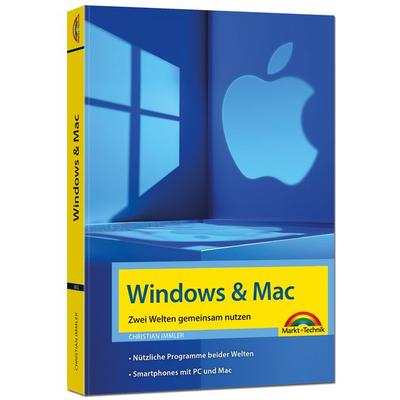
Windows und Mac – Zwei Welten gemeinsam nutzen - Daten synchronisieren, Programme und Apps gemeinsam nutzen, Taschenbuch von Christian Immler, Markt +Windows Und Mac – Zwei Welten Gemeinsam Nutzen - Daten Synchronisieren, Programme Und Apps Gemeinsam Nutzen, Taschenbuch Von Christian Immler, Markt + Technik Verlag, 978-3-9881001-2-2, Seitenanzahl: 28819,95 €*Versand: 0,00 €Sichere Weiterleitung zum Anbieter
-
Wondershare DemoCreator Cross-Platform (Mac/Windows/Web)Wondershare DemoCreator Cross-Platform – Die beste Software für Bildschirmaufnahme & Videobearbeitung Wondershare DemoCreator ist die leistungsstarke All-in-One-Lösung zur Erstellung professioneller Bildschirmaufnahmen , Videopräsentationen und Tutorials – unterstützt durch moderne KI-Funktionen. Ideal für Bildung, Business, Gaming und Content Creation. Hauptfunktionen im Überblick Aufnahmefunktionen Bildschirmrecorder: Zeichnen Sie jeden Bildschirmbereich auf, fügen Sie Anmerkungen hinzu und teilen Sie Inhalte effizient. Spiele-Recorder: Hochauflösende Gameplay-Aufnahmen bis 8K bei 120 FPS – flüssig und verlustfrei. Avatar Recorder: Erstellen Sie animierte Videos mit 30 KI-Avataren, realistischen Mimiken und Bewegungen. Videopräsentation: Aufnahme und Präsentation über Zoom, Teams oder Skype mit individueller Leinwand. Webcam Recorder: Nehmen Sie sich selbst per Webcam auf und verändern Sie den Hintergrund mit KI-Effekten. Audio Recorder: Stimmen aufzeichnen, transkribieren, mit Soundeffekten bearbeiten und ansprechende Voiceovers erzeugen. Virtuelle Kamera: Interaktive Effekte mit mehreren virtuellen Kameras kombinieren. Zeitgesteuerte Aufnahme: Aufnahmeplanung mit automatischem Start/Stopp. Bildschirmzeichnen in Echtzeit: Anmerkungen direkt im Video sichtbar machen. Bearbeitungsfunktionen Video Editor: KI-gestützte Bearbeitung: Trimmen, Übergänge, Audiooptimierung u.v.m. Visuelle Effekte: Filter, Titel, Sticker, Untertitel und mehr für kreative Videos. Video-Overlay & Größenänderung: Inhalte an Social-Media-Formate anpassen. Audio-Bearbeitung: Rauschunterdrückung, Stimmwechsler, Tonanpassung und mehr. PPT zu Video: PowerPoint direkt in Videokurs oder Online-Präsentation verwandeln. KI-Funktionen KI-Clips-Generierung KI Youtube Thumbnail-Erstellung KI Textbasierte Videobearbeitung KI Untertitel-Generator (90+ Sprachen) KI Stimmwechsler und Text-zu-Sprache KI Objekt-, Gesangs-, Hintergrund- und Rauschentferner KI Beauty Filter & Sprachverbesserung KI Teleprompter: Scripte automatisch optimieren und besser präsentieren – mit intelligenten Prompts. Online-Tools Online Bildschirmrecorder Online Audioaufnahme Webseiten-Screenshot-Tool Chrome-Erweiterung für sofortige Aufnahme Video Präsentations-Maker für Browseranwendung Systemanforderungen Windows OS: Windows 7/10/11 (nur 64 Bit) Prozessor: Intel® CoreTM i3-7100U oder höher RAM: Mindestens 3GB (8GB empfohlen für HD/4K) Grafik: Intel HD 5000+, NVIDIA GTX 700+, AMD Radeon R5+ Bildschirmauflösung: Mind. 1280×720 Festplattenspeicher: min. 2GB (SSD empfohlen) Internet: Für Aktivierung & Cloud-Zugriff erforderlich Mac OS: macOS v10.15 oder neuer Prozessor: Intel i5 oder besser, ab 2 GHz RAM: Mindestens 8GB (16GB für HD/4K empfohlen) Grafik: Intel HD 5000+, NVIDIA GTX 700+, AMD Radeon R5+ Festplattenspeicher: mind. 10GB (SSD empfohlen) Internet: Für Registrierung & Updates erforderlich Unterstützte Formate Eingabeformate Video: AVI, DV, FLV, MKV, MP4, MOV, MPG, VOB, WMV u.v.m. Audio: MP3, WAV, FLAC, OGG, APE, M4A, WMA u.v.m. Bilder: JPG, PNG, BMP, GIF, TIFF u.v.m. Ausgabeformate Video: MP4 (HLVC), AVI, MOV, WMV, MKV, TS, WEBM Audio: MP3, M4A Bilder: GIF Hinweis: Einige Funktionen, insbesondere KI-Funktionen, benötigen eine Internetverbindung und aktuelle Hardwareausstattung.50,95 €*Versand: 0,00 €Sichere Weiterleitung zum Anbieter
-
Engelke, Olaf: Windows-Befehle für Server 2025 und Windows 11 - kurz & gutWindows-Befehle für Server 2025 und Windows 11 - kurz & gut , Mit PowerShell-Alternativen , Radlager > Sportfederung , Auflage: 7. Auflage, Erscheinungsjahr: 20250331, Titel der Reihe: kurz & gut##~OReillys Taschenbibliothek##, Autoren: Engelke, Olaf, Auflage: 25007, Auflage/Ausgabe: 7. Auflage, Seitenzahl/Blattzahl: 320, Keyword: Administration; Microsoft; PowerShell; PowerShell 7; Server 2022; Server Befehle; Systemadministration; Windows 11; Windows Server 2022; Windows-Administration, Fachschema: Betriebssystem (EDV)~Operating System~Netzwerk (elektronisch)~Windows 8, Fachkategorie: Betriebssysteme, Warengruppe: HC/Betriebssysteme/Benutzeroberflächen, UNSPSC: 49019900, Warenverzeichnis für die Außenhandelsstatistik: 49019900, Länge: 178, Breite: 108, Höhe: 19, Gewicht: 288, Produktform: Kartoniert, Genre: Mathematik/Naturwissenschaften/Technik/Medizin,19,90 €*Versand: 0,00 €Sichere Weiterleitung zum Anbieter
-
Kann man Windows auf zwei internen Festplatten für einen Mac installieren?
Nein, Windows kann nicht direkt auf einer internen Festplatte eines Mac installiert werden. Es ist jedoch möglich, Windows mithilfe von Boot Camp auf einer internen Festplatte zu installieren, aber dies erfordert eine separate Partitionierung der Festplatte und die Installation von Boot Camp-Treibern. **
-
Wie kann man zwei virtuelle Desktops von Windows auf einem Mac streamen?
Es gibt verschiedene Möglichkeiten, um zwei virtuelle Desktops von Windows auf einem Mac zu streamen. Eine Möglichkeit besteht darin, eine Remote-Desktop-Software wie Microsoft Remote Desktop oder TeamViewer zu verwenden, um auf den Windows-PC zuzugreifen und die virtuellen Desktops auf dem Mac anzuzeigen. Eine andere Möglichkeit besteht darin, eine Virtualisierungssoftware wie Parallels Desktop oder VMware Fusion zu verwenden, um Windows auf dem Mac auszuführen und die virtuellen Desktops direkt auf dem Mac anzuzeigen. **
-
Wie übertrage ich Daten von Windows auf Mac?
Um Daten von Windows auf Mac zu übertragen, gibt es mehrere Möglichkeiten. Eine einfache Methode ist die Verwendung von externen Speichergeräten wie USB-Sticks oder externen Festplatten. Kopieren Sie einfach die gewünschten Dateien von Ihrem Windows-Computer auf das externe Gerät und schließen Sie es dann an Ihren Mac an, um die Dateien zu übertragen. Eine weitere Möglichkeit ist die Verwendung von Cloud-Speicherdiensten wie Dropbox, Google Drive oder OneDrive. Laden Sie die Dateien einfach auf den Cloud-Speicher hoch und greifen Sie dann von Ihrem Mac aus darauf zu, indem Sie sich in Ihrem Cloud-Konto anmelden. Eine weitere Option ist die Verwendung von Netzwerkfreigaben. Stellen Sie sicher, dass beide Computer mit demselben Netzwerk verbunden sind und aktivieren Sie die Dateifreigabe auf Ihrem Windows-Computer. Dann können Sie von Ihrem Mac aus auf die freigegebenen Dateien zugreifen und sie herunterladen. Schließlich können Sie auch spezielle Datenübertragungsprogramme wie "Windows Migration Assistant" von Apple verwenden. Installieren Sie das Programm auf beiden Computern und folgen Sie den Anweisungen, um die Datenübertragung von Windows auf Ihren Mac durchzuführen. **
-
Wie kann ich Daten von Windows auf Mac übertragen?
Um Daten von Windows auf Mac zu übertragen, gibt es mehrere Möglichkeiten. Eine einfache Methode ist die Verwendung eines externen Speichergeräts wie einer USB-Festplatte oder eines USB-Sticks. Sie können die gewünschten Dateien einfach auf das externe Gerät kopieren und dann am Mac wieder einfügen. Eine weitere Möglichkeit ist die Verwendung von Cloud-Speicherdiensten wie Dropbox, Google Drive oder OneDrive. Laden Sie die Dateien auf den Cloud-Speicher hoch und greifen Sie dann vom Mac aus darauf zu, um sie herunterzuladen. Eine weitere Option ist die Verwendung von Netzwerkfreigaben. Sie können beide Computer im selben Netzwerk verbinden und dann Dateien über das Netzwerk freigeben und übertragen. Schließlich können Sie auch spezielle Migrationsassistenten oder Software von Drittanbietern verwenden, die den Transfer von Daten zwischen Windows und Mac erleichtern. Diese Tools können den Prozess automatisieren und sicherstellen, dass alle Dateien korrekt übertragen werden. **
Ähnliche Suchbegriffe für Windows-und-Mac-Zwei
-
Microsoft 365 Business Standard (Französisch) für Windows & Mac OS & ServerWerden Sie produktiver und vertrauen Sie darauf, dass Ihr Unternehmen mit Microsoft 365 rundum sicher und zukunftsorientiert arbeitet. Arbeiten Sie in Echtzeit im Team mit E-Mail, Onlinespeicher und teamorientierten Lösungen. Die professionellen Tools sind immer auf dem neuesten Stand und sorgen für die Sicherheit Ihrer Daten.190,30 €*Versand: 0,00 €Sichere Weiterleitung zum Anbieter
-
Tipard Mac iPhone Transfer WindowsTipard Mac iPhone Transfer Haben Sie sich jemals gefragt, wie Sie Ihre iPhone-Daten mühelos verwalten können? Tipard Mac iPhone Transfer ist die Antwort auf dieses digitale Dilemma. Diese leistungsstarke Software ermöglicht Nutzern, Daten zwischen ihren iOS-Geräten und Macs nahtlos zu übertragen. Von Fotos und Musik bis hin zu Kontakten und Backups - Tipard deckt alle Aspekte der iPhone-Datenverwaltung ab. In diesem Leitfaden werfen wir einen Blick auf die Hauptfunktionen von Tipard Mac iPhone Transfer. Wir zeigen Ihnen, wie Sie das Programm optimal nutzen, um Ihre Daten zu synchronisieren und zu sichern. Egal ob Sie ein iPhone 6 haben oder das neueste iOS-Gerät - Sie erfahren, wie Sie Ihre digitalen Inhalte effizient organisieren und übertragen können. Am Ende werden Sie verstehen, warum Tipard ein unverzichtbares Werkzeug für jeden Apple-Nutzer ist. Hauptfunktionen im Überblick Die ...39,99 €*Versand: 0,00 €Sichere Weiterleitung zum Anbieter
-
Adobe Creative Cloud Pro Education für Windows & Mac OS & Android & iOSErwarten Sie Exzellenz. Adobe präsentiert die nächste Generation der Creative Suite-Programme: Photoshop CC, Illustrator CC und andere moderne Desktop-Anwendungen, die jetzt in der Adobe Creative Cloud verfügbar sind. Hunderte von fortschrittlichen Funktionen warten auf Sie. Bleiben Sie auf dem neuesten Stand und sogar einen Schritt voraus mit erweiterten Funktionen, synchronisierten Einstellungen und Feedback von Ihren Teammitgliedern. Die Anwendungen selbst sind lokal auf Ihrem Desktop installiert, nicht in einem Browser oder in der Cloud. Mit der Creative Cloud wird alles, was Sie für Ihre Projekte benötigen, zentral synchronisiert und verwaltet. Verfolgen Sie Kommentare zu freigegebenen Dateien, veröffentlichen Sie Ihre Arbeiten auf Behance, verwalten Sie Ihre Schriftarten, laden Sie die neuesten Updates herunter und mehr. Die Creative Cloud ist jetzt mit Behance integriert. Freuen Sie sich auf eine globale Bühne für Ihre Arbeiten und ein sachkundiges Publikum. Holen Sie sich neue Ideen und posten Sie Ihr aktuelles Projekt direkt in Photoshop online, um Feedback von kreativen Fachleuten aus der ganzen Welt zu erhalten. Das Creative Cloud-Abonnement umfasst ProSite, einen Online-Service, mit dem Sie Ihr persönliches Portfolio verwalten können. Es ist ein grossartiger Ort, um Ihre Karriere zu starten. Entwickeln Sie benutzerdefinierte Websites, mobile Seiten, iPad-Apps und andere Inhalte für jedes Medium oder Gerät. Oder erstellen Sie ein individuelles Online-Portfolio mit Behance ProSite. Die Creative Cloud bietet alle Werkzeuge und Dienste, die Sie benötigen, um Ihre Arbeiten einem Publikum zu präsentieren. Die Creative Cloud ermöglicht es Ihnen, nach Belieben zu experimentieren. Sie umfasst alle kreativen Werkzeuge und Dienste von Adobe sowie eine Bibliothek von Tutorials. Entdecken Sie neue Werkzeuge, die Ihnen helfen, das Beste aus Ihrer Arbeit herauszuholen. Sind Sie offen für neue Ideen? Möchten Sie Websites, Apps, Videos und mehr erstellen? Legen Sie los. Abstimmen, wachsen, entwickeln. Kein Problem mit der Creative Cloud für Teams. Fügen Sie Lizenzen in wenigen Minuten hinzu oder weisen Sie sie neu zu. Jeder hat Zugriff auf die neuesten Versionen derselben Werkzeuge, sodass es keine Kompatibilitätsprobleme gibt.228,99 €*Versand: 0,00 €Sichere Weiterleitung zum Anbieter
-
Microsoft PowerPoint 2016 | Mac / Windows | ZertifiziertMicrosoft PowerPoint 2016 | Mac: Die ultimative Präsentationssoftware für effektive Zusammenarbeit und beeindruckende Ergebnisse Microsoft PowerPoint 2016 für Mac ist eine leistungsstarke Präsentationssoftware, die es Benutzern ermöglicht, beeindruckende Präsentationen zu erstellen und zu präsentieren. Die Software ist Teil des Microsoft Office-Pakets und bietet eine Vielzahl von Tools und Funktionen, mit denen Benutzer ihre Präsentationen auf professionelle Weise gestalten können. Eine der wichtigsten Funktionen von PowerPoint 2016 für Mac ist die Möglichkeit, animierte Folienübergänge und Effekte zu erstellen, die den visuellen Aspekt der Präsentation verbessern. Die Software verfügt über eine umfangreiche Bibliothek von Folienlayouts und Vorlagen, die es Benutzern ermöglichen, schnell und einfach Präsentationen zu erstellen, die gut strukturiert und visuell ansprechend sind. PowerPoint 2016 für Mac bietet auch eine Vielzahl von Funktionen für die Arbeit mit Text, Bildern und Multimedia-Elementen. Benutzer können Text in verschiedenen Schriftarten und -größen formatieren, Bilder und Videos einfügen und bearbeiten und Diagramme und Grafiken erstellen. Die Software bietet auch eine integrierte Rechtschreibprüfung und eine automatische Folienlayout-Funktion, die es Benutzern erleichtert, ihre Präsentationen schnell und effizient zu erstellen. Darüber hinaus bietet PowerPoint 2016 für Mac die Möglichkeit, Präsentationen in verschiedenen Formaten zu speichern, darunter PowerPoint-Präsentationen, PDFs und Webseiten. Die Software verfügt auch über eine integrierte Präsentationsmodus-Funktion, mit der Benutzer ihre Präsentationen nahtlos präsentieren können, ohne die Software zu verlassen. Zusammenfassend ist Microsoft PowerPoint 2016 für Mac eine leistungsstarke und vielseitige Präsentationssoftware, die es Benutzern ermöglicht, beeindruckende Präsentationen zu erstellen und zu präsentieren. Mit einer Vielzahl von Funktionen für die Gestaltung von Folienlayouts, Textformatierung, Multimedia-Elementen und Präsentationsmodus ist PowerPoint 2016 für Mac eine ideale Lösung für jeden, der professionelle und ansprechende Präsentationen erstellen möchte. Für wen ist Microsoft PowerPoint 2016 | Mac geeignet? Microsoft PowerPoint 2016 | Mac ist eine Präsentationssoftware, die sich an eine breite Zielgruppe richtet. Es ist eine geeignete Lösung für Geschäftsleute, Lehrer, Schüler, Studenten und alle, die Präsentationen erstellen und präsentieren müssen. Die Software ist einfach zu bedienen und bietet eine Vielzahl von Funktionen und Tools, um professionelle und ansprechende Präsentationen zu erstellen. Daher eignet sich PowerPoint 2016 | Mac sowohl für Einzelpersonen als auch für Unternehmen und Organisationen jeder Größe, die ihre Präsentationen verbessern und ihre Botschaften visuell effektiv vermitteln möchten. Geschäftsleute und Führungskräfte: PowerPoint 2016 bietet eine Vielzahl von Funktionen, die es Geschäftsleuten und Führungskräften erleichtern, professionelle Präsentationen zu erstellen und zu präsentieren, um ihre Ideen und Konzepte effektiv zu kommunizieren. Lehrer und Schüler: Lehrer und Schüler können PowerPoint 2016 nutzen, um ansprechende und informative Präsentationen zu erstellen, die den Unterricht veranschaulichen und verbessern. Freiberufler und Kreative: Freiberufler und Kreative können PowerPoint 2016 verwenden, um ihre Projekte zu präsentieren und ihre Ideen visuell zu kommunizieren, insbesondere in Bereichen wie Grafikdesign, Fotografie, Architektur und Webdesign. Event-Planer und Veranstalter: Event-Planer und Veranstalter können PowerPoint 2016 nutzen, um Präsentationen und Diashows zu erstellen, die auf Veranstaltungen wie Konferenzen, Messen, Hochzeiten oder Geburtstagsfeiern gezeigt werden können. Jeder, der Präsentationen erstellen und präsentieren muss: Egal ob im beruflichen oder privaten Bereich, PowerPoint 2016 ist eine nützliche und vielseitige Software, die von jedem genutzt werden kann, der Präsentationen erstellen und präsentieren muss, sei es für eine Projektbesprechung, eine Hochzeit oder eine Reisepräsentation. Kurz gesagt , Microsoft PowerPoint 2016 | Mac ist für jeden geeignet, der eine einfach zu bedienende und vielseitige Präsentationssoftware benötigt, um Inhalte visuell aufzubereiten und zu präsentieren. Vorteile von Microsoft PowerPoint 2016 Mac im Vergleich zu anderen Präsentationsprogrammen Microsoft PowerPoint 2016 für Mac bietet eine Vielzahl von Vorteilen im Vergleich zu anderen Präsentationsprogrammen. Hier sind einige der wichtigsten Vorteile: Benutzerfreundliche Oberfläche: Die Benutzeroberfläche von PowerPoint 2016 für Mac ist intuitiv und benutzerfreundlich gestaltet. Es ist einfach, Folien zu erstellen, zu bearbeiten und zu präsentieren. Große Auswahl an Vorlagen: PowerPoint 2016 für Mac bietet eine große Auswahl an Vorlagen für Folienlayouts, Animationen und Effekte. Sie könne...9,95 €*Versand: 0,00 €Sichere Weiterleitung zum Anbieter
-
Welche Partitionstabelle für Mac und Windows?
Welche Partitionstabelle für Mac und Windows? In der Regel wird die GUID-Partitionstabelle (GPT) empfohlen, da sie von beiden Betriebssystemen unterstützt wird. Die GPT bietet mehr Flexibilität und kann mit größeren Festplatten umgehen. Alternativ kann auch die Master Boot Record (MBR) Partitionstabelle verwendet werden, allerdings gibt es hier Einschränkungen bei der Größe der Festplatte und der Anzahl der Partitionen. Es ist wichtig, die richtige Partitionstabelle entsprechend den Anforderungen und Kompatibilitäten der jeweiligen Betriebssysteme zu wählen, um eine reibungslose Nutzung zu gewährleisten. **
-
Welches Festplattenformat für Mac und Windows?
Welches Festplattenformat für Mac und Windows? Für die optimale Kompatibilität zwischen Mac und Windows empfiehlt sich das exFAT-Dateisystem. Es ermöglicht das Lesen und Schreiben von Dateien auf Festplatten sowohl unter macOS als auch unter Windows, ohne dass zusätzliche Software benötigt wird. Alternativ kann auch das FAT32-Dateisystem verwendet werden, allerdings ist es auf eine maximale Dateigröße von 4 GB beschränkt. NTFS ist zwar auch eine Option, allerdings können Mac-Computer standardmäßig nur Dateien lesen, aber nicht schreiben, die auf NTFS-formatierten Festplatten gespeichert sind. Daher ist exFAT die beste Wahl, wenn man Dateien zwischen Mac und Windows hin- und herkopieren möchte. **
-
Kann man Daten vom Mac und Windows auf eine Festplatte kopieren?
Ja, es ist möglich, Daten vom Mac und Windows auf eine Festplatte zu kopieren. Die Festplatte muss im richtigen Dateisystem formatiert sein, um von beiden Betriebssystemen erkannt zu werden. Das exFAT-Dateisystem wird oft verwendet, da es von beiden Betriebssystemen unterstützt wird. **
-
Welche Windows Version für Mac?
Welche Windows Version für Mac? Wenn du Windows auf einem Mac verwenden möchtest, gibt es verschiedene Möglichkeiten. Eine Möglichkeit ist die Verwendung von Boot Camp, einem von Apple bereitgestellten Dienstprogramm, mit dem du Windows auf deinem Mac installieren kannst. Du kannst auch eine Virtualisierungssoftware wie Parallels Desktop oder VMware Fusion verwenden, um Windows in einer virtuellen Umgebung auf deinem Mac auszuführen. Es ist wichtig zu beachten, dass nicht alle Windows-Versionen mit Boot Camp oder Virtualisierungssoftware kompatibel sind, daher solltest du sicherstellen, dass die von dir gewählte Windows-Version mit deinem Mac kompatibel ist. Letztendlich hängt die beste Windows-Version für deinen Mac von deinen individuellen Bedürfnissen und Anforderungen ab. **
* Alle Preise verstehen sich inklusive der gesetzlichen Mehrwertsteuer und ggf. zuzüglich Versandkosten. Die Angebotsinformationen basieren auf den Angaben des jeweiligen Shops und werden über automatisierte Prozesse aktualisiert. Eine Aktualisierung in Echtzeit findet nicht statt, so dass es im Einzelfall zu Abweichungen kommen kann. ** Hinweis: Teile dieses Inhalts wurden von KI erstellt.