Domain ns-host.de kaufen?
Wir ziehen mit dem Projekt
ns-host.de um.
Sind Sie am Kauf der Domain
ns-host.de interessiert?
domain@kv-gmbh.de · 0541-91531010
Domain ns-host.de kaufen?
Wo aktiviere ich USB Debugging?
Um USB Debugging zu aktivieren, musst du zuerst die Entwickleroptionen auf deinem Android-Gerät freischalten. Dies kannst du tun, indem du in die Einstellungen deines Geräts gehst, dort auf "Über das Telefon" oder "Telefoninfo" tippst und dann mehrmals auf die Build-Nummer klickst, bis die Entwickleroptionen freigeschaltet sind. Anschließend gehst du zurück zu den Einstellungen, wählst die Entwickleroptionen aus und aktivierst dort die Option für USB Debugging. Nun kannst du dein Gerät per USB-Kabel mit einem Computer verbinden und das USB Debugging nutzen. **
Wo finde ich USB Debugging?
USB Debugging ist eine Funktion auf Android-Geräten, die es ermöglicht, eine Verbindung zwischen dem Gerät und einem Computer herzustellen, um Fehlerbehebung und Entwicklungsaufgaben durchzuführen. Um USB Debugging zu aktivieren, musst du zuerst die Entwickleroptionen auf deinem Android-Gerät freischalten. Dies kannst du tun, indem du in den Einstellungen auf "Über das Telefon" oder "Telefoninfo" tippst und dann mehrmals auf die Build-Nummer klickst, bis die Entwickleroptionen freigeschaltet sind. Sobald die Entwickleroptionen verfügbar sind, kannst du dort USB Debugging aktivieren. Beachte jedoch, dass das Aktivieren von USB Debugging Sicherheitsrisiken mit sich bringen kann, da es unbefugten Zugriff auf dein Gerät ermöglichen kann. Stelle daher sicher, dass du diese Funktion nur aktivierst, wenn du sie wirklich benötigst. **


Ähnliche Suchbegriffe für USB-Debugging
Top-Angebote
Produkte zum Begriff USB-Debugging:
-
Citizen CT-E651 Lightning + Host USB (Lightning, RJ12, USB, USB Host), Belegdrucker, SchwarzDer Citizen CT-E651 ist ein leistungsstarker Belegdrucker, der für den industriellen und gewerblichen Einsatz konzipiert wurde. Mit seiner Thermodirekt-Drucktechnologie bietet er eine Druckauflösung von 203 dpi, die gestochen scharfe und klare Belege gewährleistet. Der Drucker unterstützt eine maximale Druckbreite von 72 mm und kann Medien mit einer Breite von bis zu 80 mm verarbeiten. Mit einer beeindruckenden Druckgeschwindigkeit von bis zu 300 mm pro Sekunde ist der CT-E651 ideal für Umgebungen, in denen Effizienz und Geschwindigkeit von entscheidender Bedeutung sind. Ausgestattet mit verschiedenen Anschlussmöglichkeiten, darunter USB 2.0, USB-Host und Lightning, lässt sich der Drucker problemlos in bestehende Systeme integrieren. Der integrierte Cutter sorgt für saubere und präzise Schnitte, während der grosszügige Rollendurchmesser von 83 mm eine längere Betriebszeit zwischen den Papierwechseln ermöglicht. Der CT-E651 ist in einem eleganten Schwarz gehalten und wird mit einem Netzteil sowie einem Netzkabel für den EU-Markt geliefert. - Thermodirekt-Drucktechnologie für hohe Druckqualität - Maximale Druckgeschwindigkeit von 300 mm/Sek - Integrierter Cutter für präzise Belegtrennung - Vielseitige Anschlussmöglichkeiten: USB 2.0, USB-Host, Lightning - Robuste Bauweise für den industriellen Einsatz.349,00 €*Versand: 0,00 €Sichere Weiterleitung zum Anbieter
-
Schneider Electric STBSPU1000 Advantys STB, Konfigurations- und Debugging-Software, 1-Lizenz (1 Station)Modicon STB. Konfigurations- und Parametriersoftware. Advantys STB, Konfigurations- und Debugging-Software, 1-Lizenz (1 Station). Konfigurations- und Parametriersoftware für die dezentralen E/A-Systeme Modicon STB, OTB, FTB und FTM. Die Software ist mehrsprachig aufgebaut und verfügt über Online-Hilfe in 5 Sprachen (Deutsch, Englisch, Französisch, Spanisch, Italienisch). Lauffähig unter Windows XP, Windows Vista und Windows 7 32/64 Bit. Die Software läuft unlizensiert 21 Tage lang auch mit Online-Funktionen. Nach 21 Tagen stehen ohne Lizensierung nur noch die Offline-Funktionen (z.B. Ressourcenanalyse, erstellen der Stückliste) zur Verfügung.178,26 €*Versand: 7,10 €Sichere Weiterleitung zum Anbieter
-
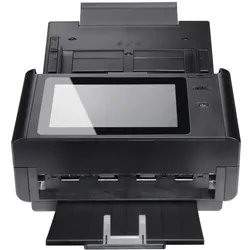
Avision, Scanner, AN360W Dokumentenscanner (USB, USB Host)Der Avision AN360W Dokumentenscanner ist ein leistungsstarkes Desktop-Gerät, das für effizientes Scannen von Dokumenten konzipiert wurde. Mit einer optischen Auflösung von bis zu 600 dpi und einer beeindruckenden Scangeschwindigkeit von bis zu 60 Seiten pro Minute in Farbe und Schwarzweiss eignet sich dieser Scanner ideal für Büroumgebungen, in denen eine hohe Produktivität gefordert ist. Der automatische Dokumenteneinzug kann bis zu 100 Blätter gleichzeitig verarbeiten, was den Workflow erheblich beschleunigt. Dank der vielseitigen Anschlussmöglichkeiten, einschliesslich USB 3.0, Gigabit LAN und Wi-Fi, lässt sich der Scanner problemlos in bestehende Netzwerke integrieren. Der AN360W unterstützt eine Vielzahl von Dokumententypen, darunter Normalpapier, Visitenkarten und ID-Karten, und ermöglicht das Scannen in verschiedene Dateiformate wie PDF, JPEG und TIFF. Mit einer täglichen Kapazität von bis zu 6000 Scanvorgängen ist dieser Scanner eine zuverlässige Lösung für alle, die regelmässig grosse Mengen an Dokumenten digitalisieren müssen. - Duplex-Scan-Funktion für beidseitiges Scannen - Automatischer Dokumenteneinzug mit einer Kapazität von 100 Blättern - Vielseitige Anschlussmöglichkeiten: USB 3.0, Gigabit LAN, Wi-Fi - Unterstützt verschiedene Dateiformate wie PDF, JPEG und TIFF - Hohe tägliche Scan-Kapazität von bis zu 6000 Vorgängen.834,96 €*Versand: 0,00 €Sichere Weiterleitung zum Anbieter



-
Was ist ein USB Debugging?
Was ist ein USB Debugging? USB Debugging ist eine Funktion, die es ermöglicht, ein Android-Gerät mit einem Computer zu verbinden, um Entwicklern Zugriff auf erweiterte Debugging- und Entwicklertools zu geben. Durch das Aktivieren von USB Debugging können Entwickler Fehler im Code schneller identifizieren und beheben. Es ist auch nützlich für die Installation von benutzerdefinierten ROMs oder das Übertragen von Dateien zwischen dem Gerät und dem Computer. Allerdings sollte USB Debugging nur aktiviert werden, wenn es wirklich benötigt wird, da es potenzielle Sicherheitsrisiken birgt. **
-
Wird USB-Debugging nicht erkannt?
Es gibt mehrere mögliche Gründe, warum USB-Debugging nicht erkannt wird. Es könnte sein, dass das USB-Kabel defekt ist oder nicht richtig angeschlossen ist. Es könnte auch sein, dass das Gerät nicht ordnungsgemäß mit dem Computer verbunden ist oder dass das USB-Debugging auf dem Gerät nicht aktiviert ist. Es könnte auch sein, dass der Treiber für das Gerät nicht korrekt installiert ist. **
-
Wie kann ich USB Debugging deaktivieren?
Um USB-Debugging zu deaktivieren, musst du zuerst die Entwickleroptionen auf deinem Gerät aktivieren. Gehe dazu in die Einstellungen deines Smartphones, tippe auf "Über das Telefon" und dann mehrmals auf "Build-Nummer", bis die Entwickleroptionen freigeschaltet sind. Anschließend gehe zurück zu den Einstellungen, wähle "Entwickleroptionen" aus und deaktiviere dort die Option für USB-Debugging. Bestätige die Deaktivierung und schon ist USB-Debugging auf deinem Gerät ausgeschaltet. **
-
Wie kann ich USB Debugging aktivieren?
Um USB-Debugging zu aktivieren, musst du zuerst die Entwickleroptionen auf deinem Android-Gerät aktivieren. Dazu gehst du in die Einstellungen, wählst den Punkt "Über das Telefon" oder "Telefoninfo" und tippst mehrmals auf die Build-Nummer, bis du als Entwickler freigeschaltet bist. Anschließend gehst du zurück zu den Einstellungen, wählst "Entwickleroptionen" aus und aktivierst dort die Option "USB-Debugging". Danach verbindest du dein Gerät mit einem Computer und bestätigst die USB-Debugging-Anfrage auf deinem Smartphone. Nun ist USB-Debugging aktiviert und du kannst dein Gerät für Entwicklerzwecke nutzen. **


Wie aktiviere ich USB-Debugging über ADB?
Um USB-Debugging über ADB zu aktivieren, musst du zuerst die Entwickleroptionen auf deinem Android-Gerät aktivieren. Gehe dazu zu den Einstellungen, tippe auf "Über das Telefon" oder "Telefoninfo" und tippe dann sieben Mal auf "Build-Nummer". Dadurch werden die Entwickleroptionen freigeschaltet. Gehe dann zurück zu den Einstellungen, tippe auf "Entwickleroptionen" und aktiviere "USB-Debugging". **
Wo finde ich USB Debugging Samsung Galaxy s7?
Um USB-Debugging auf einem Samsung Galaxy S7 zu aktivieren, musst du zuerst die Entwickleroptionen auf dem Gerät freischalten. Gehe dazu in die Einstellungen deines Geräts und tippe auf "Über das Telefon". Dort findest du die Build-Nummer, die du mehrmals hintereinander antippen musst, bis die Entwickleroptionen freigeschaltet sind. Sobald die Entwickleroptionen verfügbar sind, gehe zurück zu den Einstellungen und wähle "Entwickleroptionen" aus. Suche nach der Option "USB-Debugging" und aktiviere sie, indem du den Schalter nach rechts schiebst. Wenn du nun dein Samsung Galaxy S7 mit einem Computer verbindest, wirst du aufgefordert, die USB-Debugging-Verbindung zu autorisieren. Bestätige dies auf deinem Gerät, um eine Verbindung zwischen dem Gerät und dem Computer herzustellen, die das Debugging ermöglicht. Wenn du Schwierigkeiten hast, die Entwickleroptionen oder die USB-Debugging-Option zu finden, kannst du auch online nach Anleitungen suchen oder den Samsung-Support kontaktieren, um weitere Unterstützung zu erhalten. **
Top-Angebote
Produkte zum Begriff USB-Debugging:
-
Citizen CT-E651 Lightning + Host USB (Lightning, RJ12, USB, USB Host), Belegdrucker, SchwarzDer Citizen CT-E651 ist ein leistungsstarker Belegdrucker, der für den industriellen und gewerblichen Einsatz konzipiert wurde. Mit seiner Thermodirekt-Drucktechnologie bietet er eine Druckauflösung von 203 dpi, die gestochen scharfe und klare Belege gewährleistet. Der Drucker unterstützt eine maximale Druckbreite von 72 mm und kann Medien mit einer Breite von bis zu 80 mm verarbeiten. Mit einer beeindruckenden Druckgeschwindigkeit von bis zu 300 mm pro Sekunde ist der CT-E651 ideal für Umgebungen, in denen Effizienz und Geschwindigkeit von entscheidender Bedeutung sind. Ausgestattet mit verschiedenen Anschlussmöglichkeiten, darunter USB 2.0, USB-Host und Lightning, lässt sich der Drucker problemlos in bestehende Systeme integrieren. Der integrierte Cutter sorgt für saubere und präzise Schnitte, während der grosszügige Rollendurchmesser von 83 mm eine längere Betriebszeit zwischen den Papierwechseln ermöglicht. Der CT-E651 ist in einem eleganten Schwarz gehalten und wird mit einem Netzteil sowie einem Netzkabel für den EU-Markt geliefert. - Thermodirekt-Drucktechnologie für hohe Druckqualität - Maximale Druckgeschwindigkeit von 300 mm/Sek - Integrierter Cutter für präzise Belegtrennung - Vielseitige Anschlussmöglichkeiten: USB 2.0, USB-Host, Lightning - Robuste Bauweise für den industriellen Einsatz.349,00 €*Versand: 0,00 €Sichere Weiterleitung zum Anbieter
-
Wo aktiviere ich USB Debugging?
Um USB Debugging zu aktivieren, musst du zuerst die Entwickleroptionen auf deinem Android-Gerät freischalten. Dies kannst du tun, indem du in die Einstellungen deines Geräts gehst, dort auf "Über das Telefon" oder "Telefoninfo" tippst und dann mehrmals auf die Build-Nummer klickst, bis die Entwickleroptionen freigeschaltet sind. Anschließend gehst du zurück zu den Einstellungen, wählst die Entwickleroptionen aus und aktivierst dort die Option für USB Debugging. Nun kannst du dein Gerät per USB-Kabel mit einem Computer verbinden und das USB Debugging nutzen. **
-
Wo finde ich USB Debugging?
USB Debugging ist eine Funktion auf Android-Geräten, die es ermöglicht, eine Verbindung zwischen dem Gerät und einem Computer herzustellen, um Fehlerbehebung und Entwicklungsaufgaben durchzuführen. Um USB Debugging zu aktivieren, musst du zuerst die Entwickleroptionen auf deinem Android-Gerät freischalten. Dies kannst du tun, indem du in den Einstellungen auf "Über das Telefon" oder "Telefoninfo" tippst und dann mehrmals auf die Build-Nummer klickst, bis die Entwickleroptionen freigeschaltet sind. Sobald die Entwickleroptionen verfügbar sind, kannst du dort USB Debugging aktivieren. Beachte jedoch, dass das Aktivieren von USB Debugging Sicherheitsrisiken mit sich bringen kann, da es unbefugten Zugriff auf dein Gerät ermöglichen kann. Stelle daher sicher, dass du diese Funktion nur aktivierst, wenn du sie wirklich benötigst. **
-
Was ist ein USB Debugging?
Was ist ein USB Debugging? USB Debugging ist eine Funktion, die es ermöglicht, ein Android-Gerät mit einem Computer zu verbinden, um Entwicklern Zugriff auf erweiterte Debugging- und Entwicklertools zu geben. Durch das Aktivieren von USB Debugging können Entwickler Fehler im Code schneller identifizieren und beheben. Es ist auch nützlich für die Installation von benutzerdefinierten ROMs oder das Übertragen von Dateien zwischen dem Gerät und dem Computer. Allerdings sollte USB Debugging nur aktiviert werden, wenn es wirklich benötigt wird, da es potenzielle Sicherheitsrisiken birgt. **
-
Wird USB-Debugging nicht erkannt?
Es gibt mehrere mögliche Gründe, warum USB-Debugging nicht erkannt wird. Es könnte sein, dass das USB-Kabel defekt ist oder nicht richtig angeschlossen ist. Es könnte auch sein, dass das Gerät nicht ordnungsgemäß mit dem Computer verbunden ist oder dass das USB-Debugging auf dem Gerät nicht aktiviert ist. Es könnte auch sein, dass der Treiber für das Gerät nicht korrekt installiert ist. **
Ähnliche Suchbegriffe für USB-Debugging
-
Schneider Electric STBSPU1000 Advantys STB, Konfigurations- und Debugging-Software, 1-Lizenz (1 Station)Modicon STB. Konfigurations- und Parametriersoftware. Advantys STB, Konfigurations- und Debugging-Software, 1-Lizenz (1 Station). Konfigurations- und Parametriersoftware für die dezentralen E/A-Systeme Modicon STB, OTB, FTB und FTM. Die Software ist mehrsprachig aufgebaut und verfügt über Online-Hilfe in 5 Sprachen (Deutsch, Englisch, Französisch, Spanisch, Italienisch). Lauffähig unter Windows XP, Windows Vista und Windows 7 32/64 Bit. Die Software läuft unlizensiert 21 Tage lang auch mit Online-Funktionen. Nach 21 Tagen stehen ohne Lizensierung nur noch die Offline-Funktionen (z.B. Ressourcenanalyse, erstellen der Stückliste) zur Verfügung.178,26 €*Versand: 7,10 €Sichere Weiterleitung zum Anbieter
-
Avision, Scanner, AN360W Dokumentenscanner (USB, USB Host)Der Avision AN360W Dokumentenscanner ist ein leistungsstarkes Desktop-Gerät, das für effizientes Scannen von Dokumenten konzipiert wurde. Mit einer optischen Auflösung von bis zu 600 dpi und einer beeindruckenden Scangeschwindigkeit von bis zu 60 Seiten pro Minute in Farbe und Schwarzweiss eignet sich dieser Scanner ideal für Büroumgebungen, in denen eine hohe Produktivität gefordert ist. Der automatische Dokumenteneinzug kann bis zu 100 Blätter gleichzeitig verarbeiten, was den Workflow erheblich beschleunigt. Dank der vielseitigen Anschlussmöglichkeiten, einschliesslich USB 3.0, Gigabit LAN und Wi-Fi, lässt sich der Scanner problemlos in bestehende Netzwerke integrieren. Der AN360W unterstützt eine Vielzahl von Dokumententypen, darunter Normalpapier, Visitenkarten und ID-Karten, und ermöglicht das Scannen in verschiedene Dateiformate wie PDF, JPEG und TIFF. Mit einer täglichen Kapazität von bis zu 6000 Scanvorgängen ist dieser Scanner eine zuverlässige Lösung für alle, die regelmässig grosse Mengen an Dokumenten digitalisieren müssen. - Duplex-Scan-Funktion für beidseitiges Scannen - Automatischer Dokumenteneinzug mit einer Kapazität von 100 Blättern - Vielseitige Anschlussmöglichkeiten: USB 3.0, Gigabit LAN, Wi-Fi - Unterstützt verschiedene Dateiformate wie PDF, JPEG und TIFF - Hohe tägliche Scan-Kapazität von bis zu 6000 Vorgängen.834,96 €*Versand: 0,00 €Sichere Weiterleitung zum Anbieter
-
Brother, Scanner, ADS-1300 (USB, USB Host)Mit dem kompakten, tragbaren Dokumentenscanner ADS-1300 gelingt das Scannen von Dokumenten im Alltag mühelos. Scannen und speichern Sie Ihre Papierdokumente, wo immer Sie auch gerade arbeiten. Egal, ob es sich um Rechnungen, Geschäftsdokumente oder medizinische Formulare handelt - sobald Sie den Scanner an Ihren Laptop angeschlossen haben, können Sie die Daten scannen und sicher digital speichern und haben sofortigen Zugriff, wann immer Sie sie benötigen.255,92 €*Versand: 0,00 €Sichere Weiterleitung zum Anbieter
-
Wie kann ich USB Debugging deaktivieren?
Um USB-Debugging zu deaktivieren, musst du zuerst die Entwickleroptionen auf deinem Gerät aktivieren. Gehe dazu in die Einstellungen deines Smartphones, tippe auf "Über das Telefon" und dann mehrmals auf "Build-Nummer", bis die Entwickleroptionen freigeschaltet sind. Anschließend gehe zurück zu den Einstellungen, wähle "Entwickleroptionen" aus und deaktiviere dort die Option für USB-Debugging. Bestätige die Deaktivierung und schon ist USB-Debugging auf deinem Gerät ausgeschaltet. **
-
Wie kann ich USB Debugging aktivieren?
Um USB-Debugging zu aktivieren, musst du zuerst die Entwickleroptionen auf deinem Android-Gerät aktivieren. Dazu gehst du in die Einstellungen, wählst den Punkt "Über das Telefon" oder "Telefoninfo" und tippst mehrmals auf die Build-Nummer, bis du als Entwickler freigeschaltet bist. Anschließend gehst du zurück zu den Einstellungen, wählst "Entwickleroptionen" aus und aktivierst dort die Option "USB-Debugging". Danach verbindest du dein Gerät mit einem Computer und bestätigst die USB-Debugging-Anfrage auf deinem Smartphone. Nun ist USB-Debugging aktiviert und du kannst dein Gerät für Entwicklerzwecke nutzen. **
-
Wie aktiviere ich USB-Debugging über ADB?
Um USB-Debugging über ADB zu aktivieren, musst du zuerst die Entwickleroptionen auf deinem Android-Gerät aktivieren. Gehe dazu zu den Einstellungen, tippe auf "Über das Telefon" oder "Telefoninfo" und tippe dann sieben Mal auf "Build-Nummer". Dadurch werden die Entwickleroptionen freigeschaltet. Gehe dann zurück zu den Einstellungen, tippe auf "Entwickleroptionen" und aktiviere "USB-Debugging". **
-
Wo finde ich USB Debugging Samsung Galaxy s7?
Um USB-Debugging auf einem Samsung Galaxy S7 zu aktivieren, musst du zuerst die Entwickleroptionen auf dem Gerät freischalten. Gehe dazu in die Einstellungen deines Geräts und tippe auf "Über das Telefon". Dort findest du die Build-Nummer, die du mehrmals hintereinander antippen musst, bis die Entwickleroptionen freigeschaltet sind. Sobald die Entwickleroptionen verfügbar sind, gehe zurück zu den Einstellungen und wähle "Entwickleroptionen" aus. Suche nach der Option "USB-Debugging" und aktiviere sie, indem du den Schalter nach rechts schiebst. Wenn du nun dein Samsung Galaxy S7 mit einem Computer verbindest, wirst du aufgefordert, die USB-Debugging-Verbindung zu autorisieren. Bestätige dies auf deinem Gerät, um eine Verbindung zwischen dem Gerät und dem Computer herzustellen, die das Debugging ermöglicht. Wenn du Schwierigkeiten hast, die Entwickleroptionen oder die USB-Debugging-Option zu finden, kannst du auch online nach Anleitungen suchen oder den Samsung-Support kontaktieren, um weitere Unterstützung zu erhalten. **
* Alle Preise verstehen sich inklusive der gesetzlichen Mehrwertsteuer und ggf. zuzüglich Versandkosten. Die Angebotsinformationen basieren auf den Angaben des jeweiligen Shops und werden über automatisierte Prozesse aktualisiert. Eine Aktualisierung in Echtzeit findet nicht statt, so dass es im Einzelfall zu Abweichungen kommen kann. ** Hinweis: Teile dieses Inhalts wurden von KI erstellt.